VS Code のトラブル
目次
- (1) アプリケーションフォルダに Visual Studio Code.app がない
- (2) html:5 と入力しタブキーを押してもテンプレートが表示されない
- (3) インストール時、「Visual Studio Code を実行する」のチェックを外さずに完了をしてしまった
- (4) VS Code を使用しようとしたらgitが見つかりませんと表示される
- (5)
codeコマンドの設定手順 - (6) VS Code が日本語で表示されない
(1) インストールしたがアプリケーションフォルダに Visual Studio Code.app がない
次のページをご覧ください。
(2) html:5 と入力しタブキーを押してもテンプレートが表示されない
テンプレートを作成する際、html:5 の代わりに ! と入力することが推奨されるようになりましたが解決策は同じです。
(2-1) HTML ファイルとして保存ができていなかった
次のページをご覧ください。
(2-2) Emmet が有効になっていなかった
次のページをご覧ください。
(3) インストール時、「Visual Studio Code を実行する」のチェックを外さずに完了をしてしまった
次のページをご覧ください。
(4) VSCode を使用しようとしたら git が見つかりませんと表示される
次のページをご覧ください。
(5) code コマンドの設定手順
VS Code の code コマンドを設定する手順です。
macOS
- VS Code を起動します。
- Command + Shift + P を押して、コマンドパレットを開きます。
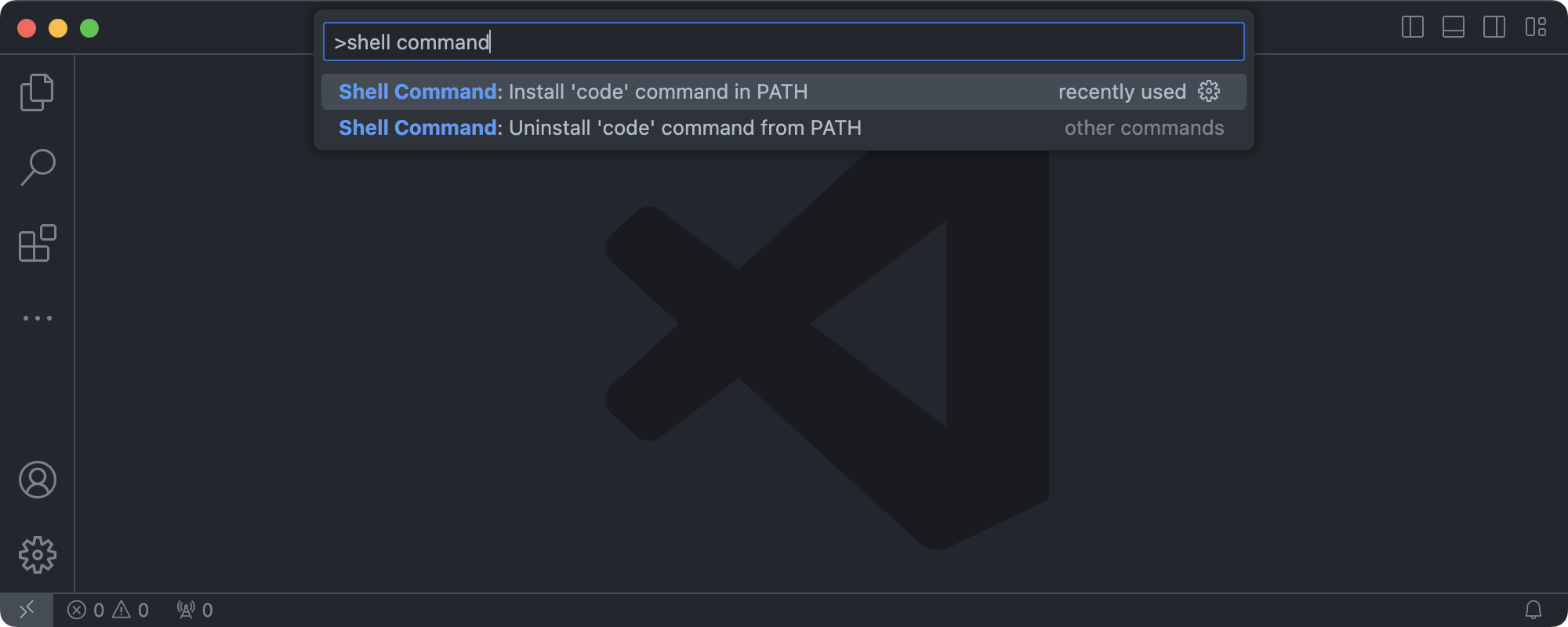
shell command
と入力して、Shell Command: Install 'code' command in PATH
を選択します。
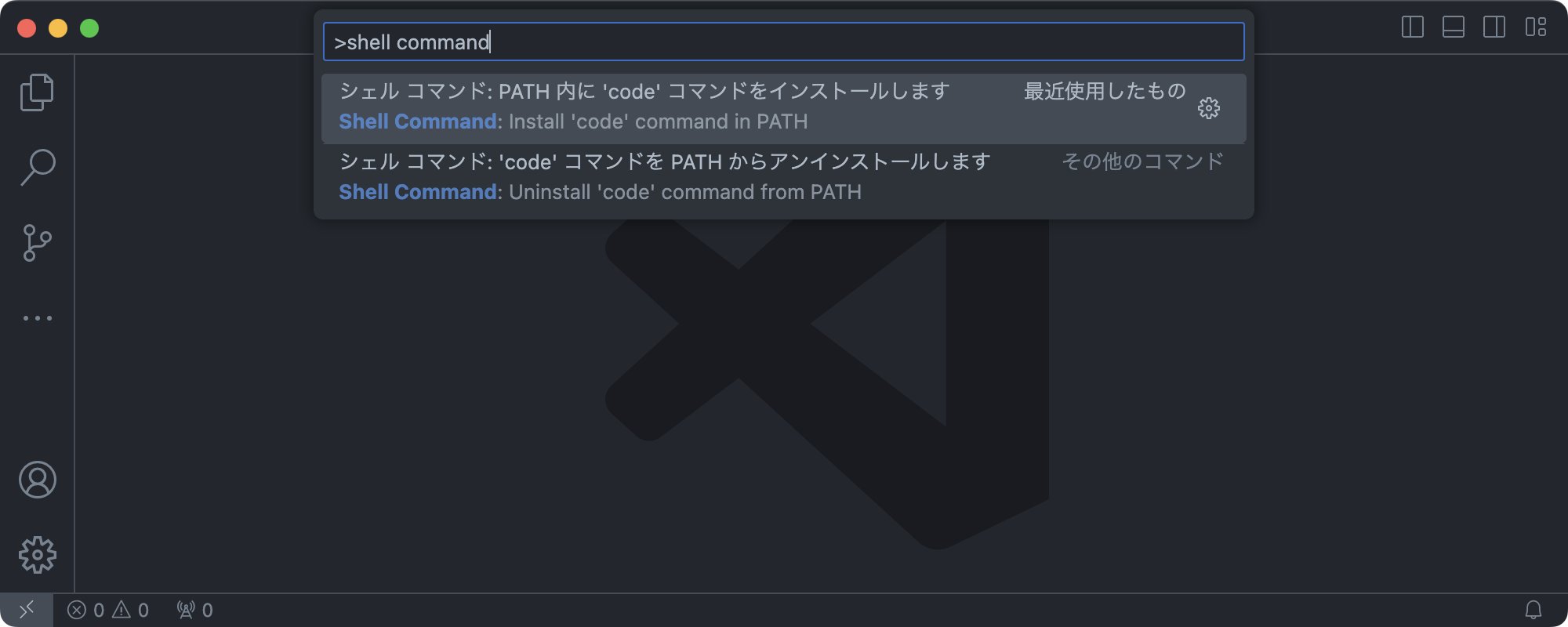
VS Code を日本語で使用している場合はシェル コマンド: PATH 内に 'code' コマンドをインストールします
と表示されます。
- ターミナルを起動している場合は
PATHの値を反映するため再起動してください。
Windows
Windows では、code コマンドは自動的にインストールされています。
しかし、何らかの理由で code コマンドを使用できない場合は次の手順で設定してください。
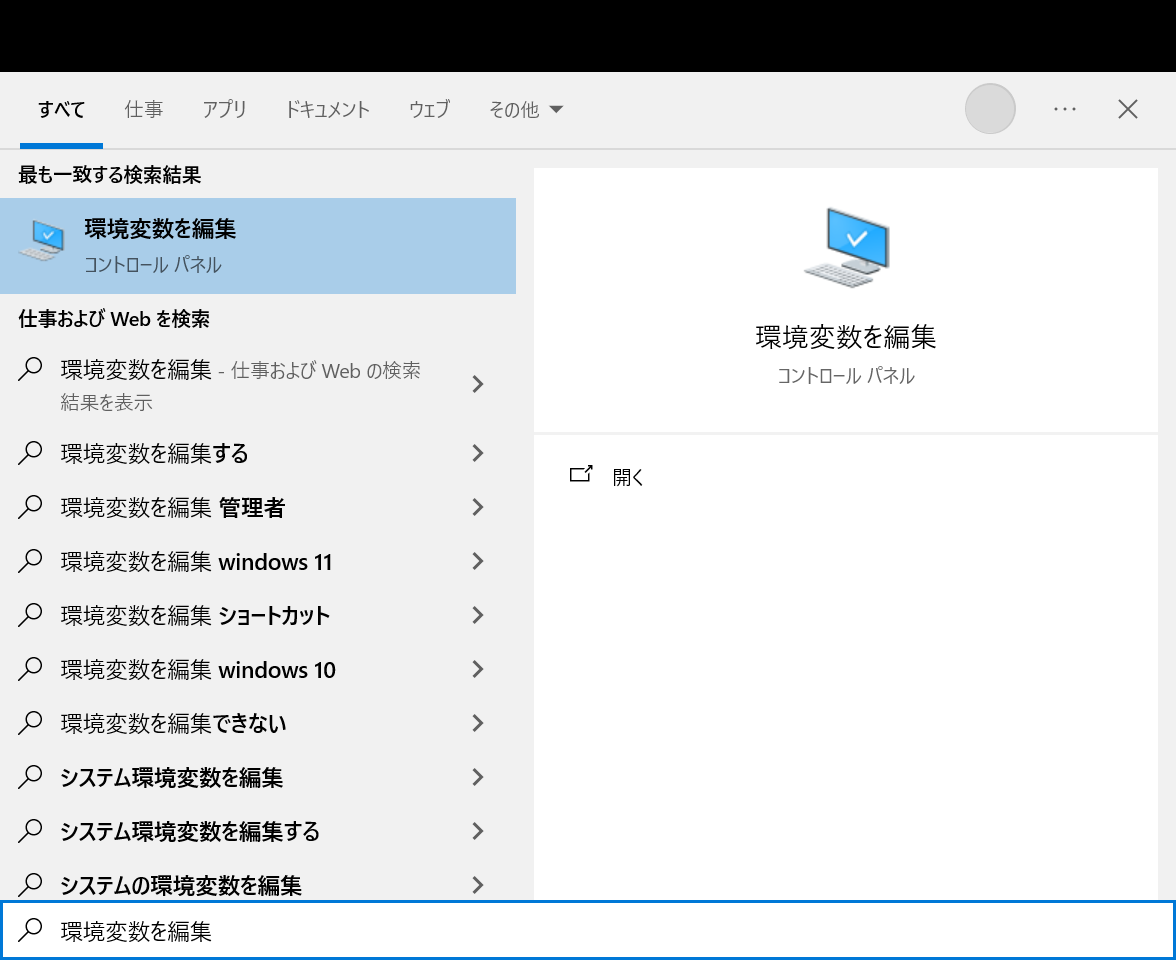
- Windows を押して、そのまま
環境変数を編集
と入力します。
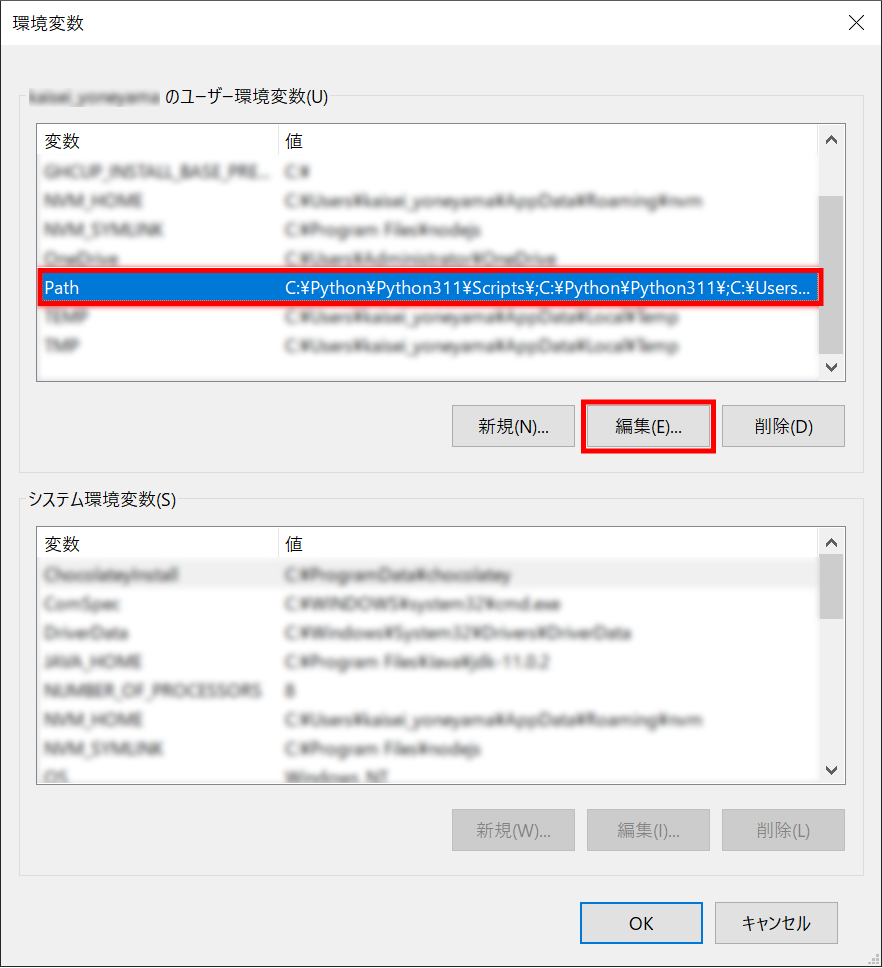
- {Username} のユーザー環境変数(U) の
Pathを選択して、編集(E) をクリックします。
- 新規(N) をクリックして、
C:\Users\{Username}\AppData\Local\Programs\Microsoft VS Code\binを入力します。
入力したら OK をクリックして、環境変数名の編集
のウィンドウを閉じます。
{Username}はプレースホルダーです。
例えばユーザー名がprogeduの場合は{Username}をprogeduに置き換えてください。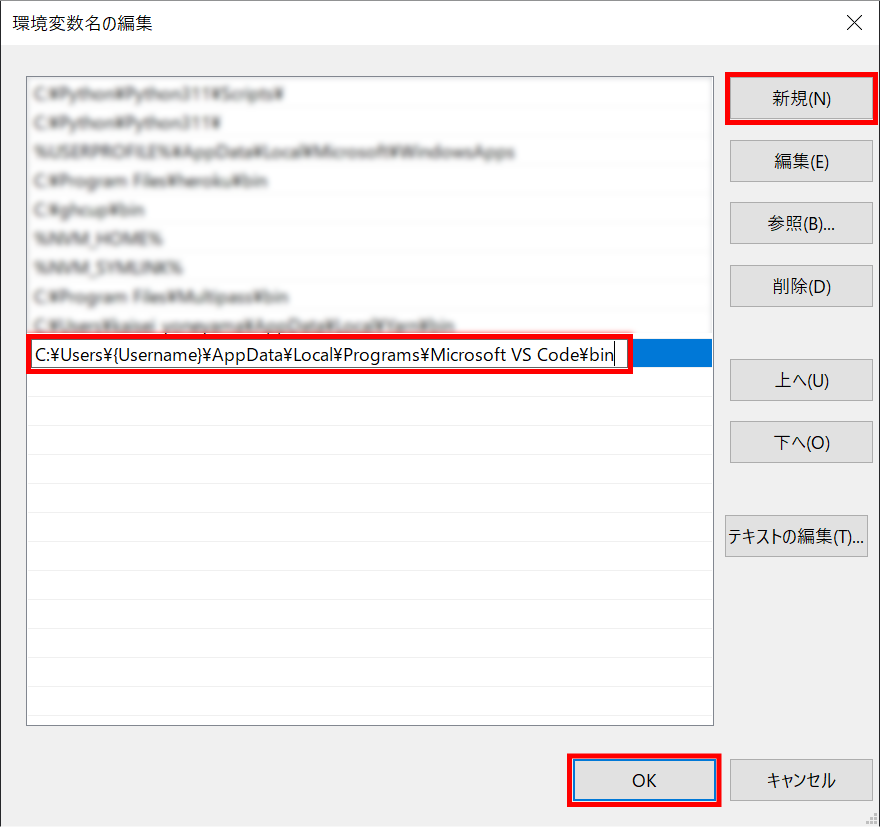
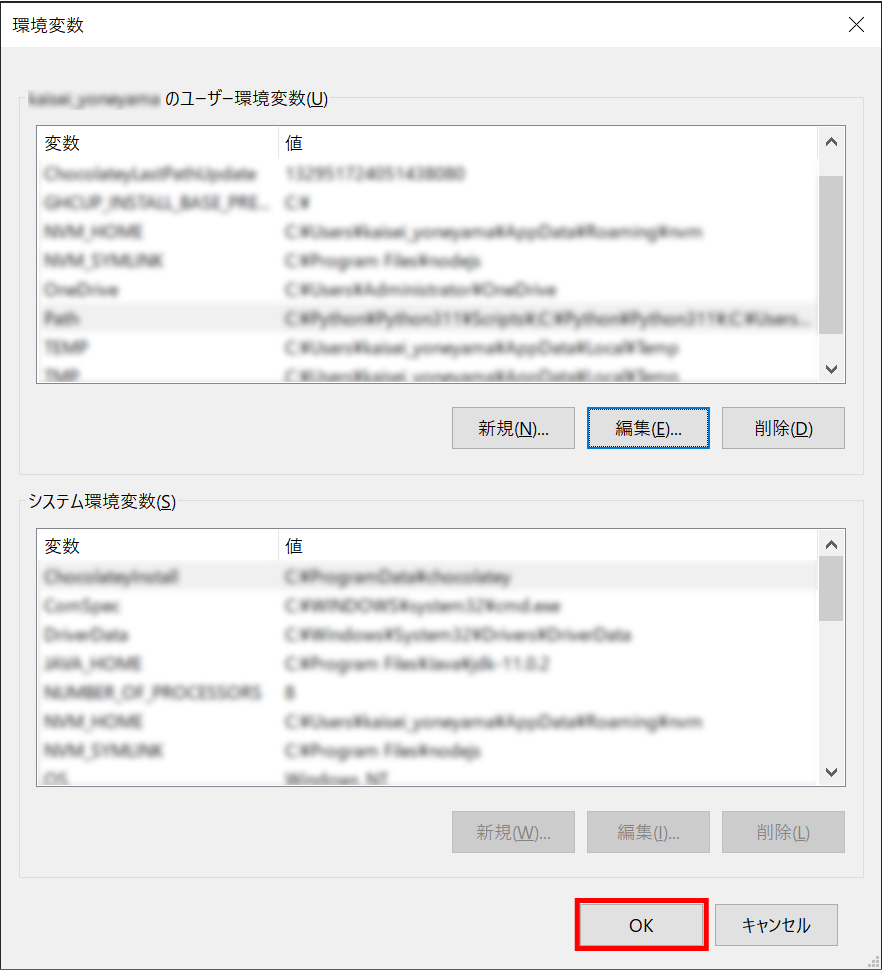
- OK をクリックして、
環境変数
のウィンドウを閉じます。
- PowerShell や Git Bash を起動している場合は
PATHの値を反映するため再起動してください。
(2) VS Code が日本語で表示されない
VS Code 公式の拡張機能をインストールすることで日本語に変更できます。
(2-1) VS Code の拡張機能をインストールする
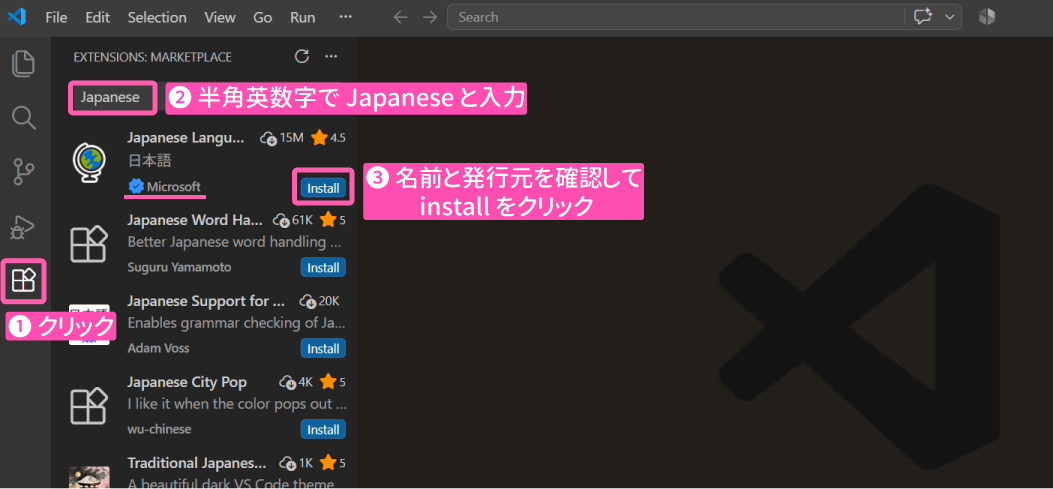
- 画面左端に並んでいるアイコンのうち、四角形が 4 つ描かれたボタン(拡張機能のボタン)をクリックします。 すると、画面左側に EXTENSIONS などと書かれた領域が現れます。
- 一番上の検索欄に半角英数字で
Japaneseと入力します。 - Microsoft 製の Japanese Language Pack for Visual Studio Code という名前の拡張機能であることを確認し、Install をクリックしてください。
- インストールが完了すると、画面の右下に
Would you like to change Visual Studio Code's display language to Japanese and restart? (Visual Studio Codeの表示言語を日本語に変更して再起動しますか?)という英語のメッセージが表示されます。
日本語で利用したいので、Change Language and Restart ボタンをクリックします。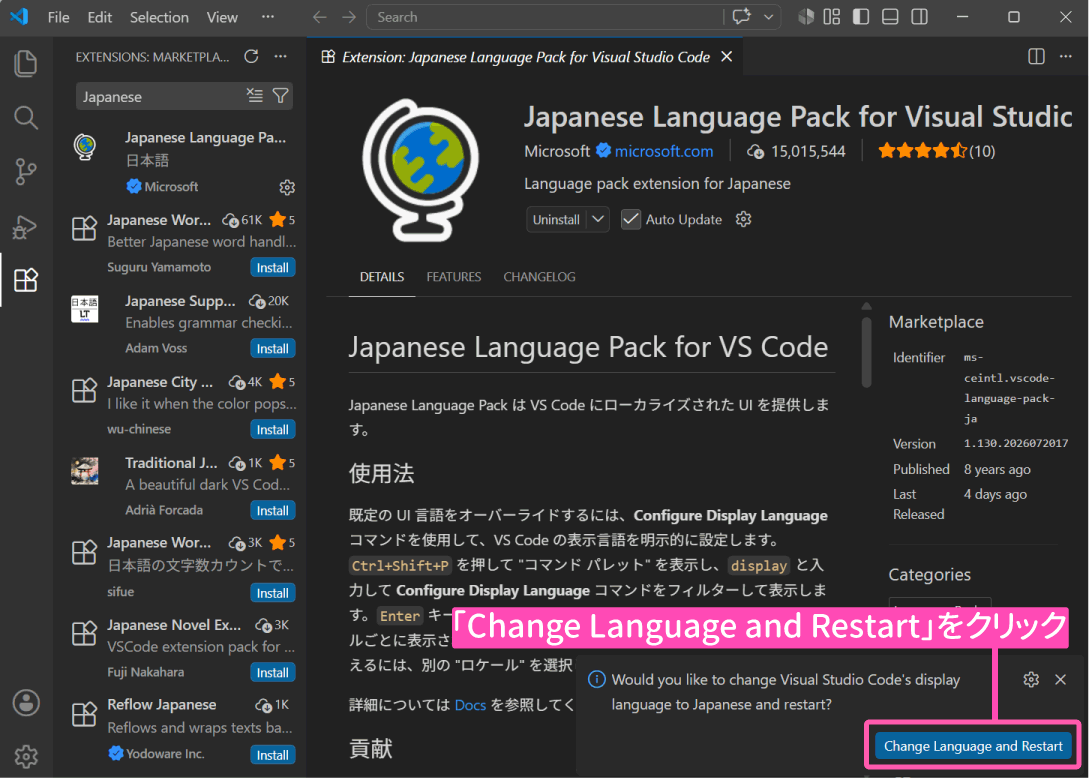
- 自動で VS Code が再起動し、画面表示が日本語に切り替わります。
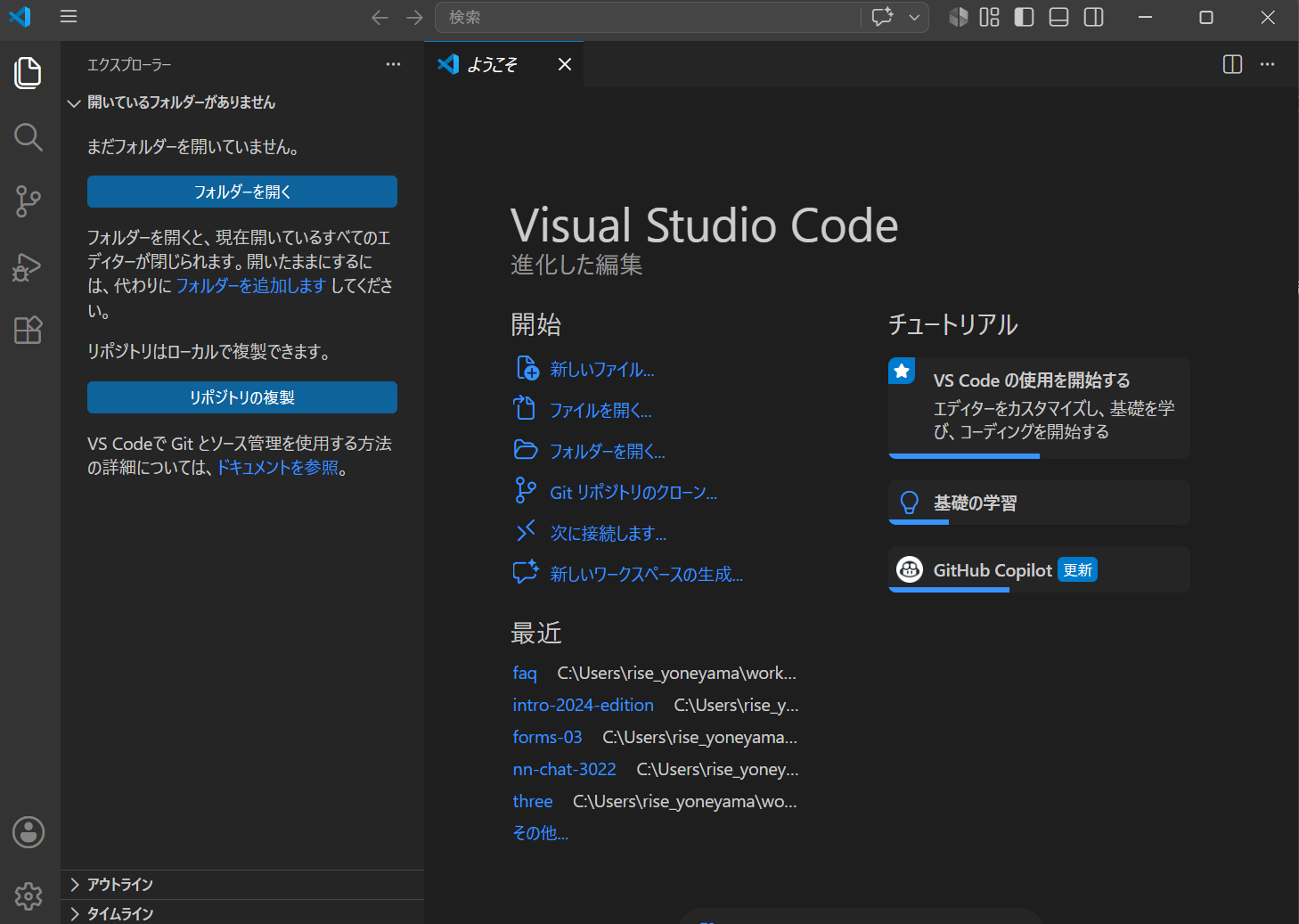
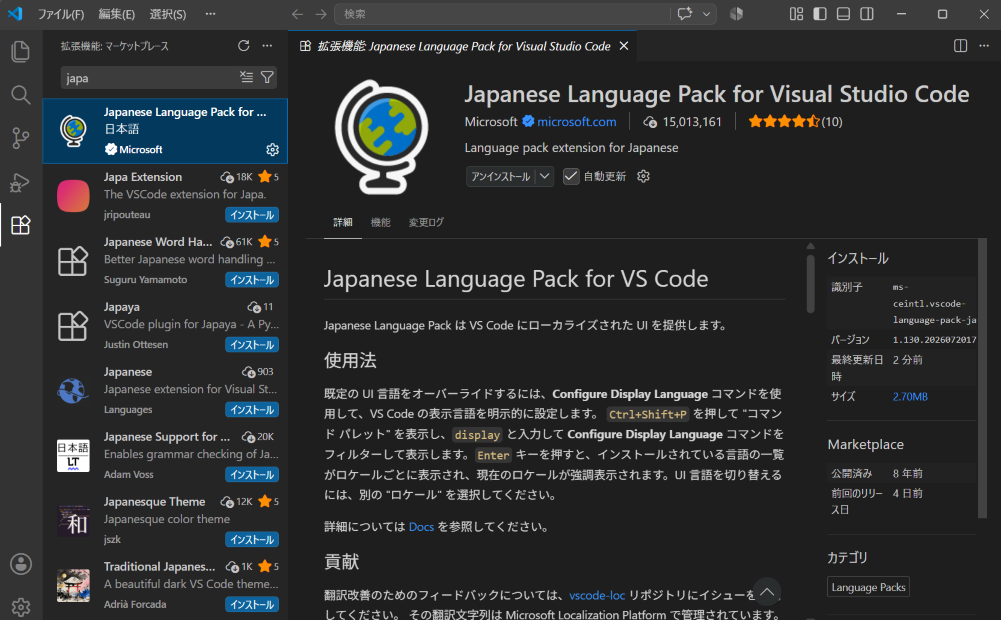
※ 左側に出ていた項目をクリックすると、以下のように拡張機能の詳細が閲覧できます。